泰安市聚氨酯復合板生產線與保溫設備 高效節能建筑的制造核心
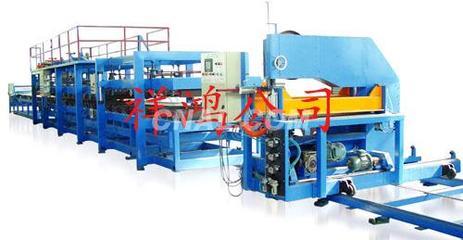
聚氨酯復合板,作為一種集高效保溫、防火、輕質高強、裝飾美觀于一體的新型建筑材料,在現代工業廠房、物流倉儲、冷庫及大型公共建筑領域應用日益廣泛。其卓越性能的背后,離不開先進、自動化的【聚氨酯復合板生產線】。本文將聚焦于這一核心生產設備,并介紹泰安市作為重要產業基地的相關保溫設備廠家情況。
一、聚氨酯復合板生產線:技術集成與自動化典范
一條完整的聚氨酯復合板生產線是一個高度集成的系統工程,通常由開卷系統、覆膜系統、成型系統、發泡系統、復合壓機系統、定長切割系統、自動碼垛系統以及中央控制系統等核心部分組成。
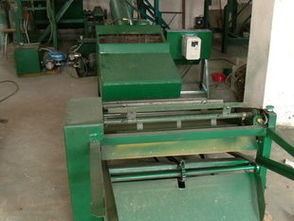
- 開卷與覆膜:生產線起始于金屬面板(彩鋼板、鋁板、不銹鋼板等)的開卷、校平與清潔,隨后進行保護膜或裝飾膜的覆貼,為后續工序做好準備。
- 面板成型:通過精密的滾壓成型機,將平整的金屬帶材連續輥壓成設計所需的墻板或屋面板板型(如企口板、暗扣板等),確保尺寸精確與結構強度。
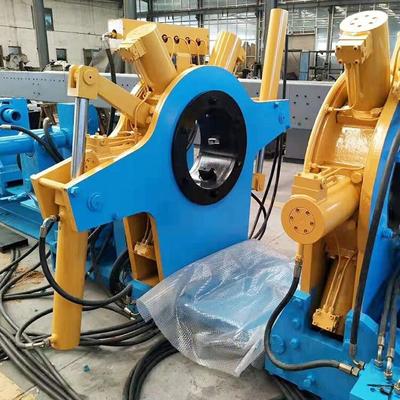
- 核心發泡與復合:這是生產線的“心臟”。上下成型后的面板被精確輸送至復合工位,聚氨酯黑料(異氰酸酯)與白料(組合聚醚)經過高壓發泡機精確計量、混合后,被均勻注入兩層面板之間的空腔。板材進入大型多層液壓復合機(連續板生產線則為連續壓機),在設定的溫度、壓力與時間內完成熟化與牢固粘接,形成穩定的“三明治”結構。聚氨酯泡沫在腔內發泡填充,形成無縫的、閉孔率極高的優質保溫芯層。
- 定長切割與碼垛:復合后的連續板坯根據訂單要求,由高精度跟蹤切割鋸進行定長切斷。由自動碼垛機將成品板材堆疊整齊,打包待運。
整條生產線由計算機集中控制,實現從卷材到成品的全自動化、連續化生產,效率高,產品質量穩定一致。
二、泰安市聚氨酯復合板保溫設備產業概況
山東省泰安市在建材機械領域擁有良好的產業基礎,聚集了一批專注于【聚氨酯復合板生產線】及配套保溫設備研發、制造的廠家。這些企業通常具備以下特點:
- 技術適應性:能夠提供適用于生產不同芯材(如聚氨酯PU、巖棉、玻璃絲綿)、不同面板材質、不同板型(墻板、屋面板、冷庫板)的多樣化生產線配置方案。
- 核心部件掌控:關鍵設備如高壓發泡機、精密成型機、多層液壓機的設計與制造能力,是衡量廠家技術水平的重要標志。泰安的部分廠家在這些核心單元上擁有自主技術。
- 配套服務完善:從生產線規劃、設備制造、安裝調試、技術培訓到售后維護,提供一站式服務。也供應相關的單機設備,如獨立的發泡機、成型機、切割鋸等,滿足客戶不同階段的需求。
- 市場定位清晰:廠家產品線可能覆蓋從大型全自動連續生產線到中小型間歇式生產線,服務于不同投資規模和產能需求的客戶。
三、選擇生產線設備的關鍵考量
對于計劃投資聚氨酯復合板生產的企業而言,在選擇泰安或全國的設備廠家時,應重點關注:
- 工藝成熟度與穩定性:考察設備能否保證長期連續穩定運行,成品率高低,板材平整度、保溫性能、粘結強度等關鍵指標是否達標。
- 自動化與智能化水平:高自動化程度能減少人工依賴、提高效率、保證質量一致性。智能控制系統能否實現參數精確控制與故障診斷也很重要。
- 能源與原料消耗:先進的發泡系統計量更精準,混合更均勻,能有效降低原料損耗。生產線整體能耗也是運營成本的重要部分。
- 靈活性與兼容性:生產線是否易于調整以生產不同厚度、寬度、板型的產品,以適應多變的市場需求。
- 廠家綜合實力:包括技術研發能力、成功案例(特別是類似產品的案例)、制造加工能力、安裝調試團隊經驗以及售后響應速度。
###
【聚氨酯復合板生產線】是建筑節能產業升級的重要裝備。泰安市的相關保溫設備廠家作為國內該領域供應鏈的一環,正持續為市場提供著多樣化的設備選擇與技術解決方案。投資者在選購時,應深入考察,進行綜合性價比評估,選擇最適合自身發展需求的合作伙伴與設備,從而在綠色建筑建材市場贏得先機。
如若轉載,請注明出處:http://m.cha15.cn/product/81.html
更新時間:2026-05-11 11:09:50